ホームページのお知らせが古いと、お店は閉まって見える
ホームページのお知らせが古いまま、最初の画面に残っていたパーソナルジムの1件を掘り下げます。期限切れのキャンペーンが先頭にあると何が起きるか、なぜ古くなるか、足す・下げる・外すの3つの直し方まで。
Instagramには、今週も新しい写真を上げた。
予約の問い合わせにも、その日のうちに返している。
でも、ホームページの「お知らせ」の欄には、いつから何も書いていないだろう。
管理画面の開き方を思い出せないまま、ブラウザのタブを閉じる。
最後にお知らせを書いたのは、何月でしたか?
この記事は、お店や教室のホームページを自分で運営している方に向けて書きました。
ホームページのお知らせが古いまま残っていた、あるパーソナルジムの1件を掘り下げます。
どこに何が見えていたか、なぜそうなるのか、どこを開いて何を直すかまで。
ぼくはこの3週間あまりで70件ほど、お店や教室のホームページをスマホで開いて、予約の手前まで押してきました。
古いお知らせや掲示がそのまま残っていたのは、そのうち5件。
数は多くない。
でも、押す前にお客さんが止まる形がいちばん見えやすいのが、この型なんです。
最初の画面のNEWSは、いちばん新しい日付が2年近く前
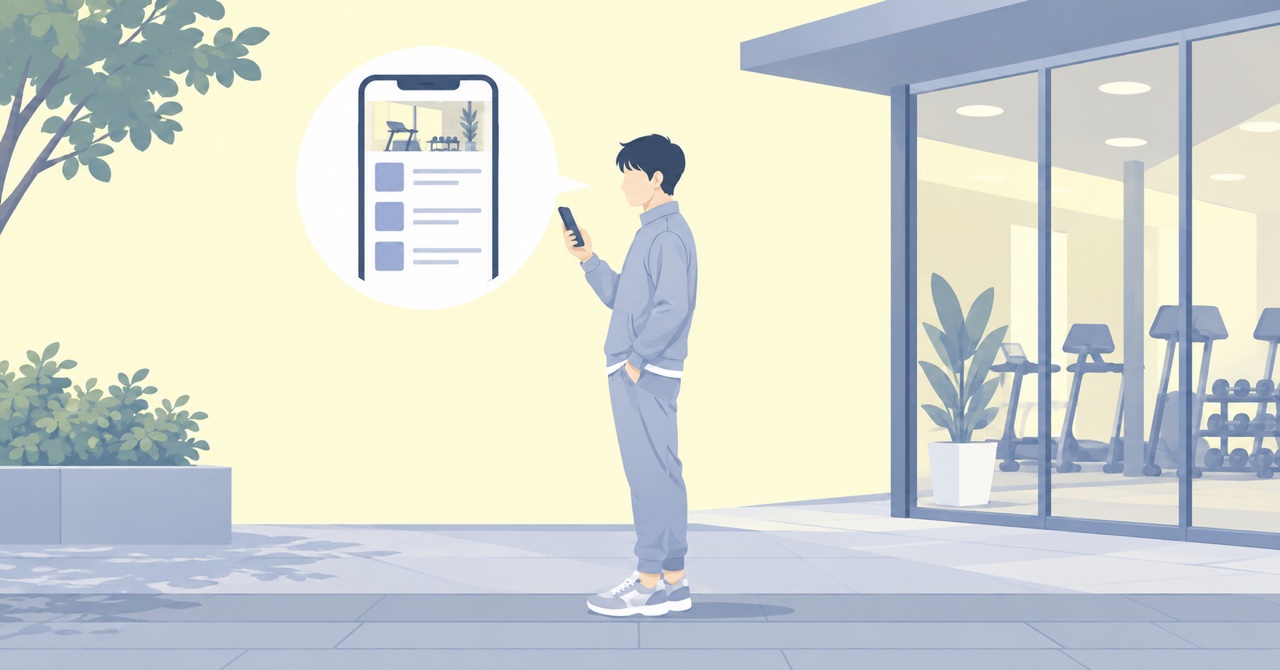
あるパーソナルジムのホームページ。
スマホで開くと、スクロールする前の最初の画面に「NEWS」の欄がある。
並んでいるのは3件。
いちばん新しい日付で、2年近く前。
残りの2件は、それよりさらに前の日付でした。
お店の名前や写真と同じ画面に、この3つの日付が並んで目に入るんです。
ブログの一覧も開いてみました。
こちらは、いちばん新しい記事が4年あまり前で止まっていた。
料金とカウンセリングの案内は、ちゃんと書いてある
誤解のないように書いておくと、このサイトは中身が薄いわけではありません。
トップページには、月の回数ごとの料金が並んでいる。
無料カウンセリングの案内もある。
初めての人が知りたいことは、ちゃんと書いてあるんです。
だからこそ、最初の画面の日付がもったいない。
いちばん上のお知らせは、期限の切れたキャンペーンだった

3件のうち、いちばん新しいお知らせを開きました。
中身は、スタッフの入賞を記念したキャンペーン。
その年のうちに無料カウンセリングを予約した人は、入会金が半額になる、という案内。
その「年内」は、とっくに過ぎている。
期限の切れたお得な話が、トップのいちばん上に残っていたんです。
これを見たお客さんが思いそうなことは、2つ。
- このキャンペーン、今も使えるのかな
- そもそも、今もやっているのかな
1つ目は、電話で聞けば分かる。
でも2つ目を思った人は、電話をかける前に画面を閉じることが多いと思います。
ちなみに、このジムが今も営業しているかどうかは、ぼくの記録では確かめていません。
ただ、それが画面から分からないこと自体が、いちばんの問題なんですよね。
古いお知らせは、お店ごと止まって見せる
お知らせの欄は、お店の側から見ると「たまに書くもの」。
でも、お客さんの側から見ると、いちばん新しい日付がそのまま「お店の今」に見える。
2年前で止まっていれば、お店も2年前から止まっているように見えるんです。
ここが、予約ボタンが壊れているときとの違い。
ボタンもフォームも、ちゃんと動く。
それでも、押される前にお客さんが帰ってしまう。
お客さんは怒って帰るわけではありません。
比べていた隣のジムのタブへ、静かに移るだけ。
検索すると「更新しないと信用が下がる」という話は、たくさん出てきます。
でも、どこに、何が、何件見えていると止まるのかまでは、あまり書かれていない。
このジムの場合は、最初の画面に、日付が3つ、期限切れの特典が1つ。
それだけで十分だったんです。
予約の手前で止まる場所を、ほかにも順番に確かめたいときは、【リンク:art-013 公開後に貼る】に見る順番をまとめています。
お知らせが古くなるのは、書かない月がそのまま残るから

なぜ、こうなるのか。
怠けているから、ではないと思います。
ぼくがホームページを見てきた範囲で、よくある理由は次の3つ。
- お知らせの欄が、作ったときのひな型のまま、最初の画面に置かれている
- 普段の発信がInstagramやLINEに移って、ホームページに書く理由がなくなった
- 書き換えるのに、管理画面のログインやサーバーの権限が要って、すぐには触れない
このジムのサイトは、編集画面で書き換えるタイプではなく、ファイルを直接直す作りでした。
誰が直せる状態なのかは、ぼくの記録では分かっていません。
どの理由でも、起きることは同じ。
書かなかった月は、空白ではなく「最後のお知らせ」として残り続けるんです。
直し方は3つ。足す、下げる、期限切れを外す

どこを開くかは、ホームページの作りによって変わります。
- WordPress:お知らせが投稿で作られているなら、管理画面の「投稿」から
- Wix:お知らせの欄を作り直すなら、Wixでお知らせを載せる方法の記事に手順あり
- 制作会社に作ってもらったサイト:自分で触れないなら、頼む文を1行で用意する
開く場所が分かったら、直し方は次の3つ。
1. 新しいお知らせを1件足す
いちばん早いのは、今月の1件を足すこと。
「〇月の無料カウンセリング、受付中です」の1行でOKです。
最初の画面のいちばん上の日付が今月になれば、「止まっているのかな」と思われる理由が1つ減ります。
2. お知らせの欄を、トップの下のほうへ移す
毎月書く時間が取れないなら、欄ごと下げる。
最初の画面には、料金や予約の案内など、日付が古くならないものを置いてくださいね。
3. 期限の切れたお知らせを外す
期限のあるキャンペーンは、終わったら非公開にする。
残したいなら、題の頭に「終了しました」と足す。
これだけでも、「今も使える?」と迷わせずに済みます。
制作会社に頼むときは、場所と中身を1行で
自分で触れない作りなら、渡すのは次の1行で足ります。
トップページの最初の画面の「NEWS」の先頭に、次の1件を足してください。「〇月の無料カウンセリング、受付中です」
どこの、何を、どう変えるか。
この3つがそろっていれば、やりとりが1往復で終わりやすくなります。
まず、自分のスマホで最初の画面の日付を数える
今日できることは1つだけ。
- パソコンではなく、自分のスマホでトップページを開く
- スクロールせずに見える画面に、日付がいくつあるか数える
- いちばん新しい日付が3か月より前なら、上の「1. 新しいお知らせを1件足す」から
パソコンの編集画面だと、お知らせの欄は下のほうに見えることがあります。
スマホでは、それが最初の画面に上がってくることもある。
だから、確かめるのはスマホで。
古いお知らせのほかにも、予約の手前でお客さんが止まる場所はいくつかあります。
自分で順番に確かめられるように、チェックリストにまとめました。