ホームページの担当者が退職した会社で、最初に確かめること
ホームページの担当者が退職した会社で最初に確かめる、連絡の届き先・契約の名義・入れる人の3つ。辞めた人のIDを外す順番と、確認の番号の見方までまとめました。
片づいた席が、1つ空いている。
ホームページを見ていた担当者の席。
そこへ、お客さんから電話が入る。
「問い合わせのフォームが、送れないんですけど」
パソコンの前に座っても、管理画面の入口が分からない。
引き出しから出てきたのは、サーバー会社の名前が入った古い封筒が1枚。
そのホームページのこと、次は誰に聞けばいいか分かっていますか?
社内の担当者が退職や異動で離れて、ホームページを急に任された。
そんな会社やお店の方に向けた記事です。
確かめるのは、連絡の届き先、契約の名義、入れる人の3つ。
この順番で、どこを開いて何を見るかまで並べます。
ホームページの担当者が退職して、消えるのは「人に付いていた情報」

作った会社と連絡が取れない話とは、少し違います。
契約は続いていて、ホームページも普通に開ける。
止まるのは、担当の人に付いていたものなんです。
- 更新のお知らせが届くメールアドレス
- 契約の申込者や、支払いのカード
- 管理画面に入るIDと、スマホに届く確認の番号
誰かが隠していたわけではない。
1人で回していると、自然にそうなる形。
ぼくも昔、会社のサイトで結果が出たので、個人で始めてもすぐいけると思っていました。
始めてみると、最初の3か月はアクセスが1日10PVほど。
会社の名前と予算が支えていたんだと、あとになって気づいたんです。
ホームページも、ページの外にいる人や契約に支えられている。
作った会社とも連絡が取れないときは、ホームページの制作会社と連絡が取れないとき、確かめる4つも合わせて見てくださいね。
連絡の届き先は、辞めた人から会社へ移す

最初に見るのは、知らせがどこに届いているか。
ドメインの更新も、サーバーの請求も、メールで来ることが多いからです。
手順は次の4つ。
- 辞めた人の会社のアドレスを、止める前に残しておく
- その受信箱を「ドメイン」「サーバー」「更新」「ご請求」「WordPress」で検索する
- 送り主の会社の名前を書き出す
- 各社に登録しているメールを、個人の名前が入らないアドレスに変える
受信箱を開くのは、社内の決まりに沿って進めてくださいね。
本人がまだ在籍しているなら、本人に検索してもらって、送り主の一覧だけもらうのがいちばん早い。
受信箱で見つからないときは、経理に聞く。
経費の精算や会社のカードの明細に、サーバーやドメインの会社の名前が残っていること、結構あります。
変える先は、info@ のように人の名前が入らないアドレス。
次に人が替わっても、届き先を変えずに済むんです。
制作会社や保守の会社がいるなら、担当が替わったことも1通で伝える。
ホームページの担当が、〇〇から△△に替わりました。
今後のご連絡と請求のお知らせは、このアドレスへお願いします。
契約の名義は、会社名だけで終わらせない

書き出した会社ごとに、契約者の欄を見る。
管理画面に入れないうちは、請求書の宛名とWHOISの登録者の欄から、分かる範囲で大丈夫。
見えた名前で、次にすることが変わります。
見えた名前 | 起きやすいこと | 次にすること |
|---|---|---|
会社の名前 | 手続きを会社として進めやすい | 連絡先のメールと電話を替える |
辞めた人の個人の名前 | 本人確認で止まることがある | 名義を変える手続きを契約先に聞く |
制作会社の名前 | 自社だけでは変えられないことがある | 制作会社に名義の扱いを聞く |
代理の表示で見えない | WHOISでは持ち主が分からない | 請求書とメールから登録している会社を探す |
見落としやすいのが、支払い。
名義は会社でも、辞めた人の個人のカードで払って、あとから経費で精算していた形もあります。
カードが変わると、支払いの所で止まることがある。
会社のカードや請求書払いに替えられるかを、契約先に聞いておく。
入れる人を2人にしてから、辞めた人の鍵を外す
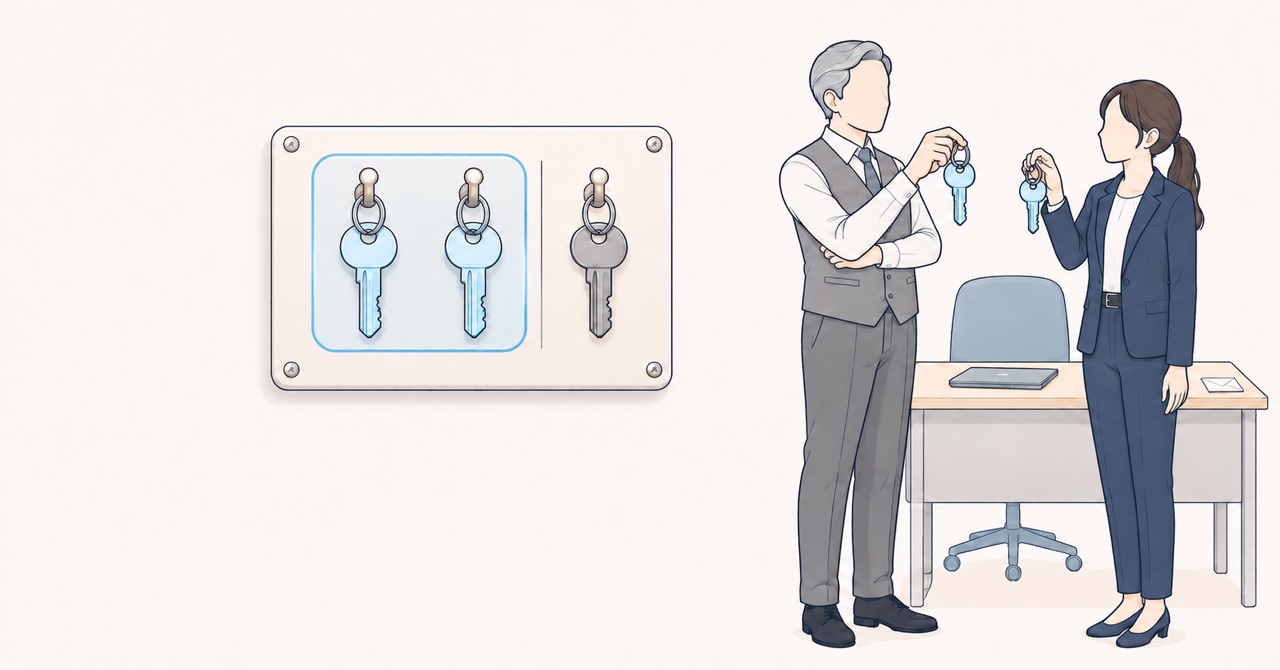
ここは順番が大事。
先に辞めた人のIDを消すと、誰も入れなくなることがあるからです。
WordPressなら、次の順番。
- 管理者の権限で入れるIDで、管理画面に入る
- 左のメニューの「ユーザー」から新しい人を追加して、権限グループを「管理者」にする
- 追加した人のIDで入れることを確かめる
- 辞めた人のパスワードを変えるか、権限を下げる
画面の名前は変わることがあるので、見当たらなければ「ユーザー」の周りで探してくださいね。
辞めた人のIDは、急いで削除しなくていい。
削除の画面では、その人の記事を別の人に移すか、一緒に消すかを選ぶことになります。
検索であまり出てこないのが、確認の番号。
ログインのたびにスマホへ番号が届く設定だと、IDとパスワードが合っていても、辞めた人のスマホがないと入れないんです。
サーバーとドメインの管理画面、それからGoogleのアカウントで、番号の届き先を見ておく。
GA4やSearch Consoleは、辞めた人の個人のGoogleアカウントで持っていることもあります。
追加する人を1人ではなく2人にしておくと、次に誰かが離れても、この場面に戻らずに済む。
退職の前か後かで、頼む順番が変わる

進め方は、今の状態で3つに分かれます。
今の状態 | 先にやること |
|---|---|
まだ在籍している | 本人と並んで画面を開き、届き先と確認の番号を退職日の前に替えてもらう |
辞めて、連絡は取れる | 聞くことを箇条書きにして、1回で送る |
辞めて、連絡が取れない | 契約先へ会社として問い合わせる。登記の書類や請求書を求められることがある |
聞くことは、この3つに絞る。
- 契約している会社の名前
- 登録に使ったメールアドレス
- 確認の番号が届くスマホやアプリ
調べたことを書き留める枠がほしいときは、ホームページの制作者と連絡が取れないときの確認項目一覧の表が、そのまま使えます。
担当者が辞めたあと、よく止まる3つの場面

辞めた人に、パスワードを聞いてもいい?
聞くなら、先に登録に使ったアドレスから。
再設定は、そのアドレスから進められることが多いんです。
パスワードそのものは、メールに残さないでくださいね。
教えてもらった場合も、入れたら自分で変えておく。
更新のお知らせが、誰にも届いていないかもしれない
WHOISで、ドメインの有効期限だけ先に見る。
期限が近いなら、登録している会社に会社として問い合わせる。
このサイト、次も社内で持つのか迷う
決めるのは、3つが分かってからで間に合う。
次の担当を社内に置けて、問い合わせや予約の機能をこれからも使うなら、直して続ける側。
更新が年に数回で、次の担当を置けないなら、軽い作りに移す側も比べてみる。
3つを並べても、どれが先か決めきれないこともあると思います。
自分のサイトで確認が要る所を、無料の管理状態チェックで確かめてください。
外から見える情報と、いくつかの質問への答えから、先に見たい所が分かります。