ホームページの制作者と連絡が取れないときの確認項目一覧
ホームページの制作者と連絡が取れないときの確認項目を、ドメイン・サーバー・管理画面・メール・計測・バックアップの6つに分け、分かる/未確認/確認先で1枚にする手順をまとめました。
採用ページの文を、1行だけ直したくなった。
ホームページを作ってくれた人にメールを送って、もう2週間。
引き出しから見積書を出してみる。
名前と携帯の番号はあるのに、サーバーのこともログインのことも、どこにも書いていない。
何を聞けばいいのかも分からないまま、手が止まっていませんか?
この記事は、個人の制作者や制作会社に作ってもらったホームページを持っている、お店や会社の方に向けて書きました。
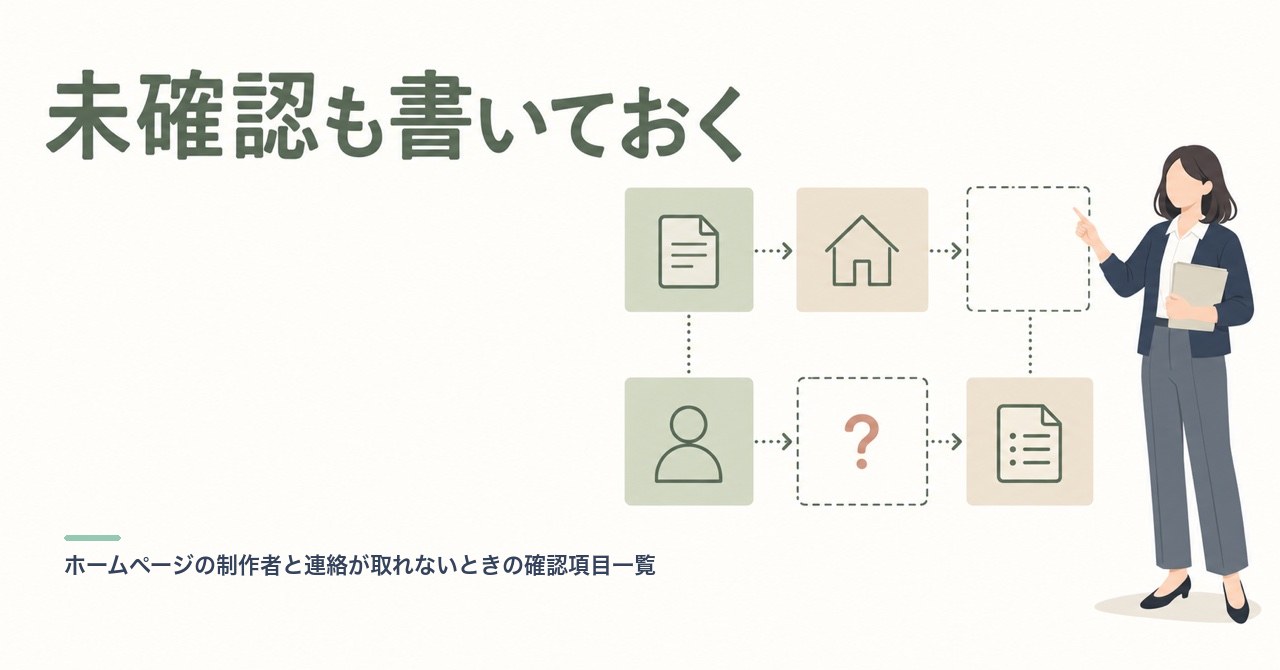
ホームページの制作者と連絡が取れないときに確かめる項目を、「分かる」「未確認」「確認先」に分けて1枚にする手順です。
制作者と連絡が取れないときの確認項目は6つ
連絡が取れない理由は、今の時点で決めなくていい。
忙しいだけなのか、仕事を離れたのかは、外からは分からないからです。
会社の状態から分けたいときは、ホームページの制作会社が廃業したら、先に分ける3つの状態を先に読んでみてくださいね。
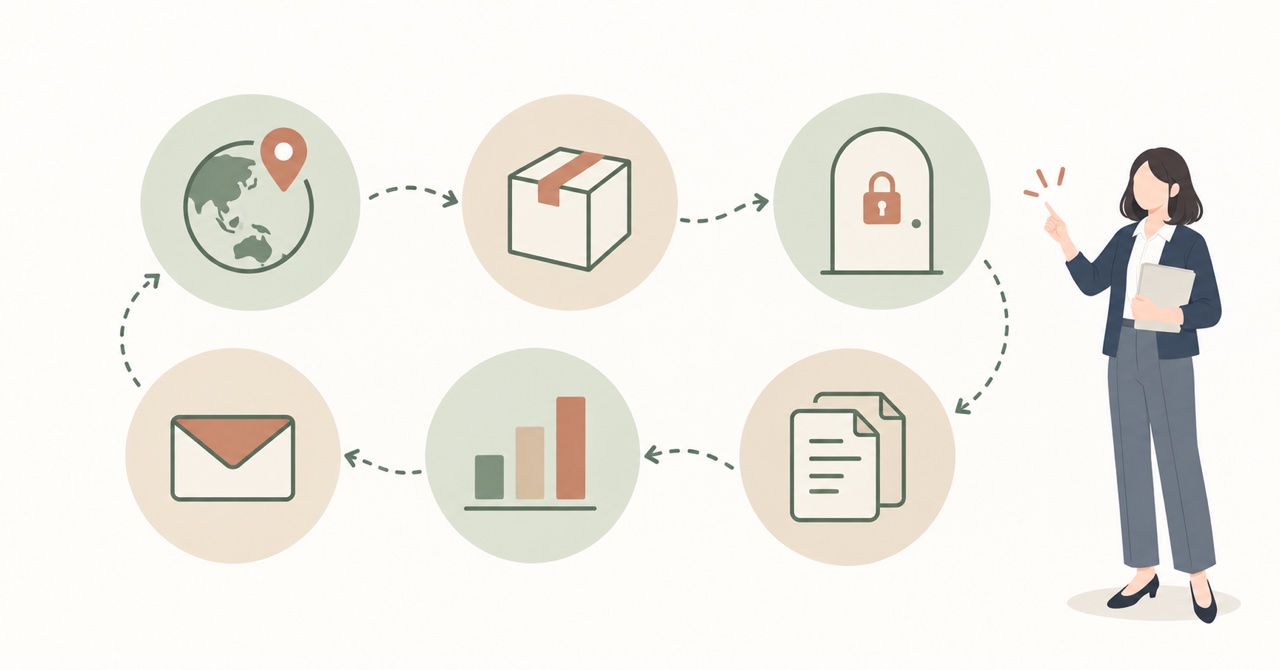
確かめるのは次の6つ。
- ドメイン:ホームページとメールの住所
- サーバー:ファイルを置いている場所
- 管理画面:ページを直すときに入る場所
- メール:会社のアドレスと、問い合わせフォームの届き先
- 計測:Googleアナリティクス(GA4)とSearch Console
- バックアップ:サイトを元に戻すためのコピー
上の4つは、止まるとお客さんとのやり取りに響く。
下の2つは、止まってもホームページの見た目が変わらないので、誰も気づかないまま残りやすいんです。
ドメインからログインまでの調べ方は、ホームページの制作会社と連絡が取れないとき、確かめる4つに書きました。
この記事は、そこに計測とバックアップを足して、次の人に渡せる1枚にする話。
作った人ではなく、社内の担当者が辞めたときに確かめることは、「ホームページの担当者が退職した会社で、最初に確かめること」で並べています。
一覧は「分かる」「未確認」「確認先」に分ける
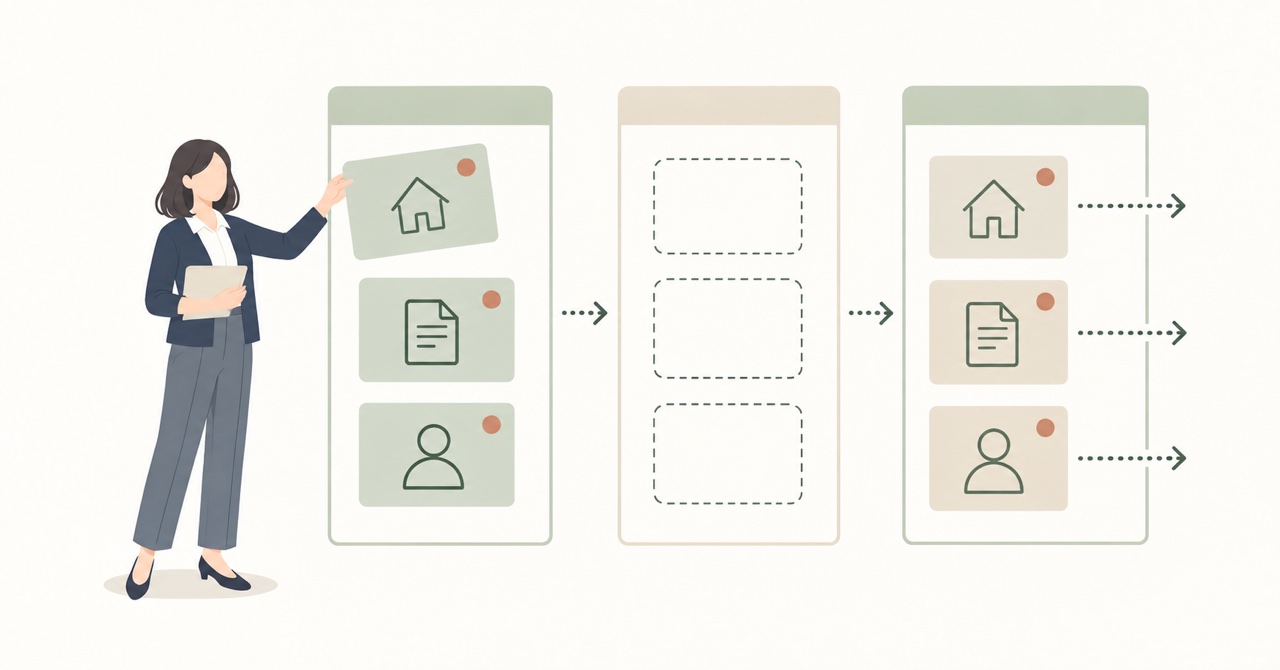
全部を調べ終えてから書くと、途中で止まります。
先に枠を作って、分かった所から埋める。
項目 | 分かる(書くこと) | 未確認(空けておく所) | 確認先 |
|---|---|---|---|
ドメイン | ドメイン名・有効期限・登録している会社 | 登録者の名義・管理画面に入れる人 | WHOIS・登録している会社 |
サーバー | サーバー会社の名前・支払いの月 | 契約者の名義・管理画面に入れる人 | 請求書・カードの明細・サーバー会社 |
管理画面 | 入口のアドレス・渡されたIDの有無 | 管理者の権限を持つ人 | 社内・管理画面のユーザー一覧 |
メール | 使っているアドレス・フォームの届き先 | メールの契約先・アドレスを増やせる人 | メールの設定・サーバー会社 |
計測 | GA4とSearch Consoleが入っているか | 管理者やオーナーが誰か | ページのソース・自分のGoogleアカウント |
バックアップ | 自動で取っているか | 戻し方・戻したことがあるか | サーバーの管理画面 |
書くときの決めごとは3つ。
- 「たぶん」は未確認の欄に書く
- パスワードそのものは書かず、保管している場所だけ書く
- 確認先は「サーバー会社」で止めず、会社の名前まで書く
未確認の欄が残っていても、失敗ではないんです。
どこを聞けばいいかが見えた時点で、「何も分からない」からは抜けています。
ドメインとサーバーは、請求の行から埋める
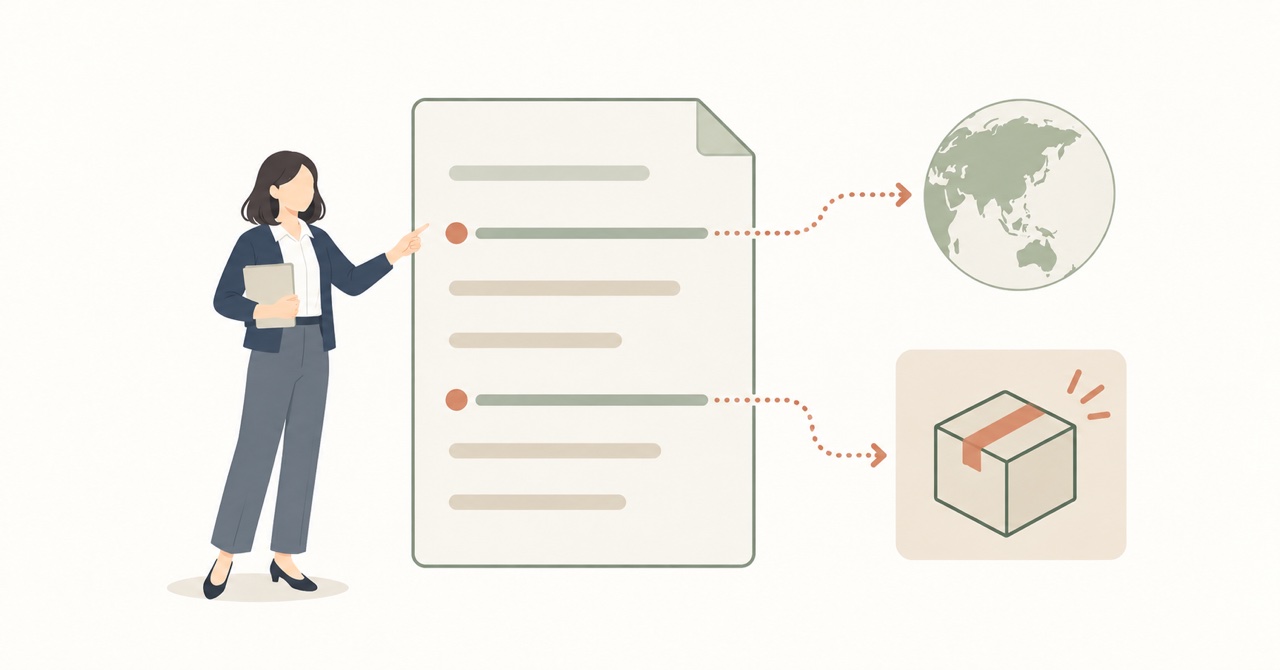
最初に集める紙は4種類。
- 見積書と請求書
- 会社のカードの明細
- ホームページができたときの案内のメール
- 更新や支払いのお知らせのメール
請求書に「ドメイン」「サーバー」「管理費」の行があれば、制作者がまとめて払っているのかもしれない。
カードの明細にサーバー会社の名前があれば、自分の会社で契約しているのかもしれない。
どちらも、ここではまだ「かもしれない」です。
名義は未確認の欄に残して、確認先に会社の名前を書く。
WHOISで調べたら、有効期限といっしょにネームサーバーの欄も見ておく。
そこに出る名前で、ドメインの設定を置いている会社の見当がつくことがあります。
見落としやすいのは、更新のお知らせがどこに届いているか。
受信箱を検索しても1通も出てこないときは、制作者のアドレスに届いていることがある。
管理画面とメールは、入れるかどうかまで書く
IDとパスワードが手元にあるなら、実際に入ってみて、結果を3つのどれかで書く。
- 入れた
- 入れなかった
- まだ試していない
「IDはあるはず」と「入れた」は、次の人にとって別の情報なんです。
入れたら、ユーザーの一覧だけ見て、管理者の権限を持つ人を書き写す。
ほかの設定には触らずに閉じてくださいね。
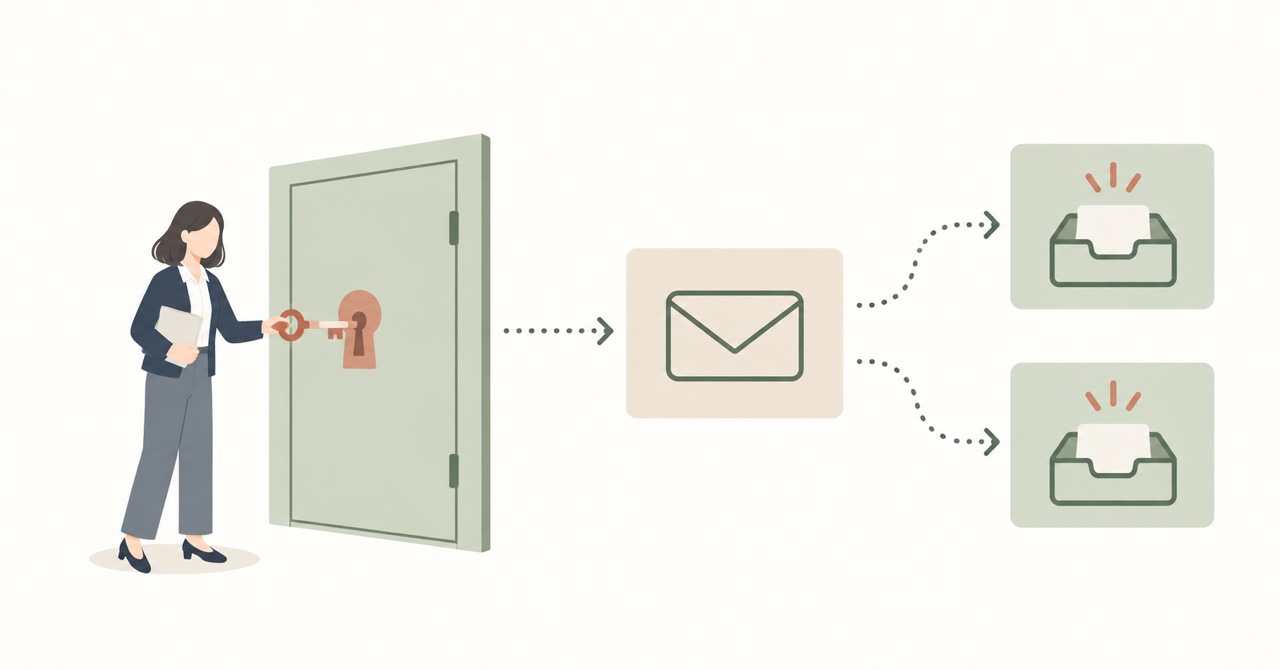
メールは、問い合わせフォームから自分で1通送ってみる。
誰の受信箱に届くかを、社内で聞いて書いておく。
届く先に、制作者のアドレスが残っていることもあります。
ここを知らないまま次の人に渡すと、お客さんからの連絡がどこへ行ったのか、あとで探すことになる。
計測とバックアップは、困るまで誰も開かない

他の記事であまり見ないのが、この2つ。
ただ、ホームページの表示には関わらないので、調べる順番は最後でいい。
この一覧を、普段から手元に置いておくときの保管の仕方は、「制作会社の廃業に備えて、手元に置くホームページの情報」にまとめています。
GA4とSearch Consoleは、入っているかと権限を分ける
入っているかどうかは、ログインしなくても手がかりがある。
- パソコンのブラウザで自分のホームページを開く
- 右クリックから「ページのソースを表示」を選ぶ
- 検索の窓に「G-」か「GTM-」と入れて、出てくるかを見る
出てきても、誰が管理しているかまでは分からない。
別の入れ方をしていて、出てこないこともあります。
権限は、自分のGoogleアカウントで開いて確かめる。
- GA4:管理の中の「アクセス管理」
- Search Console:設定の中の「ユーザーと権限」
画面の名前は変わることがあるので、見当たらなければ「権限」で探す。
自分のアカウントで開けないなら、計測の行は未確認のままで大丈夫。
サーバーかドメインに入れるようになると、Search Consoleは自分で所有権を確かめ直せることがあります。
GA4は新しく作り直せるものの、これまでの数字は引き継がれないので、作り直す前に次の人へ相談するのがおすすめ。
バックアップは「ある」と「戻せる」を分ける
ぼくも自分のサイトのテーマを移したとき、プラグインでデザインが崩れました。
移す作業をすると、壊れることはあるんです。
だからバックアップの行には、2つを分けて書く。
- どこに、いつの分があるか
- 誰が、どうやって戻せるか
サーバーの管理画面に自動のバックアップの欄があっても、保存される期間はサービスやプランで違う。
制作者だけがバックアップを持っていた場合は、聞いてみないと分からない欄になります。
空欄が残ったときの4つの問い
全部埋まらないと、次の人に頼めない?
頼めます。
未確認のまま渡したほうが、調べる順番を相談しやすい。
もう一度連絡するなら、何を書く?
未確認の欄だけを、箇条書きで送る。
「何を聞けばいいか分からない」状態のメールより、短くて答えやすいんです。
制作者の名義の契約を、こちらで変えてもいい?
自分の判断では進めず、契約先の会社に手続きを聞く。
本人確認で進まないときは、商工会議所や弁護士に相談しておくと話が整理しやすいですね。
いっそ作り直したほうが早い?
決めるのは、一覧ができてからで間に合う。
作り直すにしても、ドメインとメールの行が未確認のままだと、同じ所で止まります。
一覧を作ってみて、未確認の欄が多くてどこから手をつけるか迷うこともあると思います。
自分のサイトで確認が要る所を、無料の管理状態チェックで確かめてください。
外から見える情報と、いくつかの質問への答えから、先に確かめたい所が分かります。