ホームページの制作会社と連絡が取れないとき、確かめる4つ
ホームページの制作会社と連絡が取れない。そんなとき、理由を突き止める前に手元で確かめられるのが、ドメイン・サーバー・メール・ログインの4つ。どこを開けば分かるか、1枚の表にまとめる方法まで順番に並べます。
制作会社に、ホームページの修正をお願いするメールを送った。
1週間たっても、返事が来ない。
電話をかけると、呼び出し音だけが続く。
スマホを裏返して、机に置いた。
作った会社と、連絡が取れなくなっていませんか?
この記事は、制作会社に作ってもらったWordPressのホームページを持っている、お店や会社の方に向けて書きました。
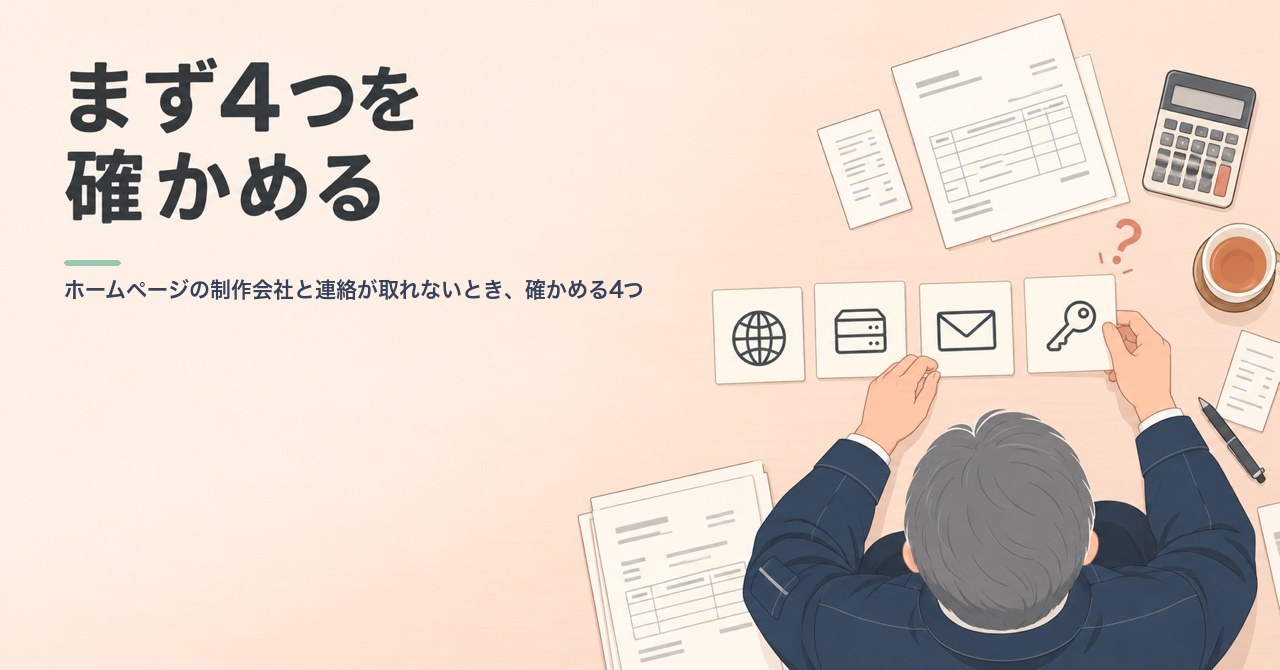
ホームページの制作会社と連絡が取れないときに、最初に確かめる4つを、どこを開けば分かるかまで順番に並べます。
制作会社と連絡が取れないとき、先に見るのは「持ち物」

連絡が取れない理由は、廃業、担当者の退職、返事が遅いだけ、といろいろ。
理由を突き止める前に、自分の手元で確かめられることがあります。
ホームページは1つの物に見えて、実は別々の契約の組み合わせ。
確かめるのは次の4つ。
- ドメイン:ホームページとメールの住所(〇〇.co.jp など)
- サーバー:ホームページのファイルを置いている場所
- メール:@のうしろが自分のドメインになっているアドレス
- ログイン:WordPressの管理画面に入るためのIDとパスワード
ぼくも始めたばかりの頃は、サーバーもドメインも知らないまま、いきなりWordPressをダウンロードしていました。
この3つが別々に動いていることを、知らなかったんです。
作った人がいなくなって困るのは、見た目よりも、この4つがどこにあるかを社内の誰も知らないこと。
順番は、止まったときに困る範囲が広いものから。
1つ目:ドメインの持ち主と期限

最初に見るのはドメイン。
期限が切れると、ホームページもメールも一緒に止まるからです。
確かめ方は3つの手順。
- 自分のホームページのアドレスから、「https://」のあと、最初の「/」の前までを書き出す
- 「WHOIS」と検索して出てくる調べるページに、書き出したドメインを入れる
- 「登録者」「有効期限」「登録している会社(レジストラ)」の欄を見る
.jpで終わるドメインなら、JPRSのWHOISで調べられる。
.comなどは、持ち主の名前が代理の表示で隠れていること、結構あります。
隠れていても、登録している会社の名前と期限は見えることが多いんです。
いちばん見ておきたいのは、登録者が自分の会社か、制作会社か。
制作会社の名前になっていると、名義を移すのに制作会社の手続きが要ることがある。
2つ目:サーバーの契約と支払い
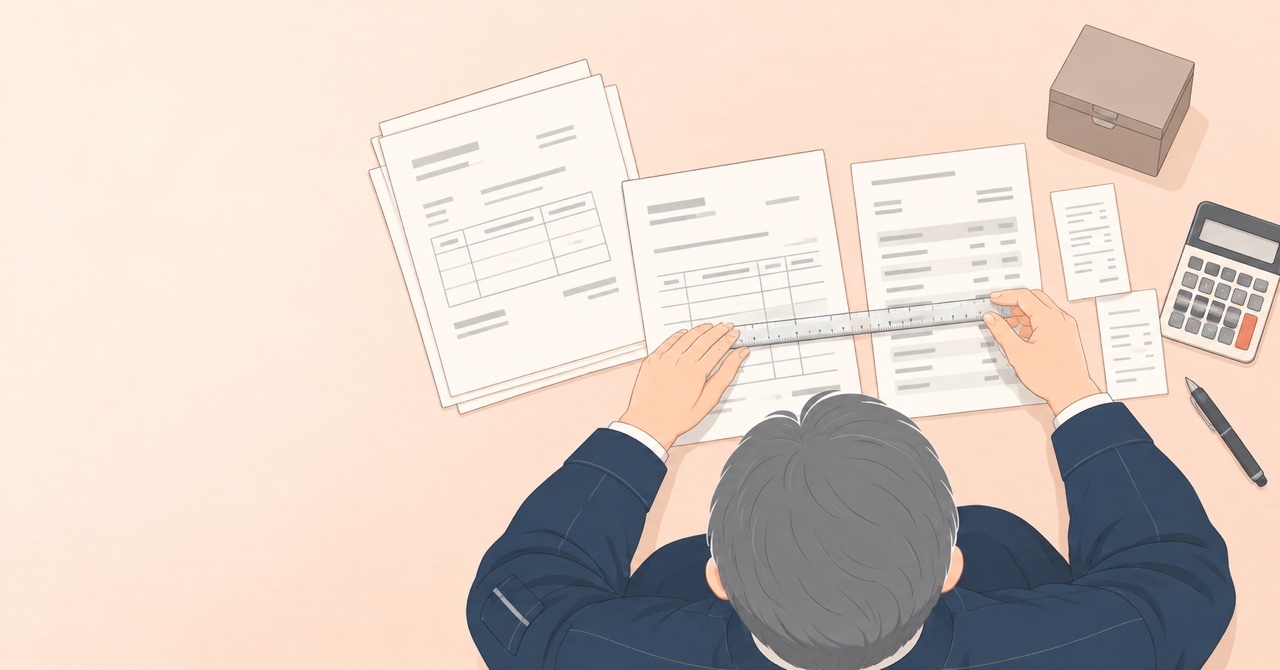
サーバーは外から調べにくいので、手元の書類から探す。
探す場所は3つ。
- 会社のカードの明細や口座の引き落としに、サーバー会社の名前がないか
- メールの受信箱で「サーバー」「契約更新」「お支払い」と検索して、通知が来ていないか
- 制作会社からの請求書に「サーバー代」「管理費」の行がないか
自分の会社の名前で払っていれば、サーバー会社に契約者として直接問い合わせられる。
制作会社がまとめて払っている形だと、制作会社の支払いが止まったときに、サーバーも止まることがある。
管理費を払い続けているなら、その中にサーバー代が入っているかも、ここで確かめておくと話が早いですね。
3つ目:メールがどこで動いているか

info@〇〇.co.jp のように、@のうしろが自分のドメインのアドレスを使っているなら、そのメールもどこかのサーバーで動いている。
多いのは、ホームページと同じサーバーに置いている形。
その場合、サーバーの契約が切れると、ホームページと一緒にメールも届かなくなる。
問い合わせも、取引先からの連絡も、届かなくなるんです。
確かめ方は3つの手順。
- パソコンのメールソフトか、スマホのメールの設定を開く
- 「受信サーバー」「送信サーバー」の欄に書いてある名前を見る
- その名前を、2つ目で見つけたサーバー会社の名前と比べる
Gmailの画面でそのまま会社のアドレスを使っているなら、Google Workspaceなど、別のサービスで動いていることもある。
どこで動いているかが分かれば、サーバーを移すときにメールだけ取り残される心配が減ります。
4つ目:WordPressにログインできるのは誰か
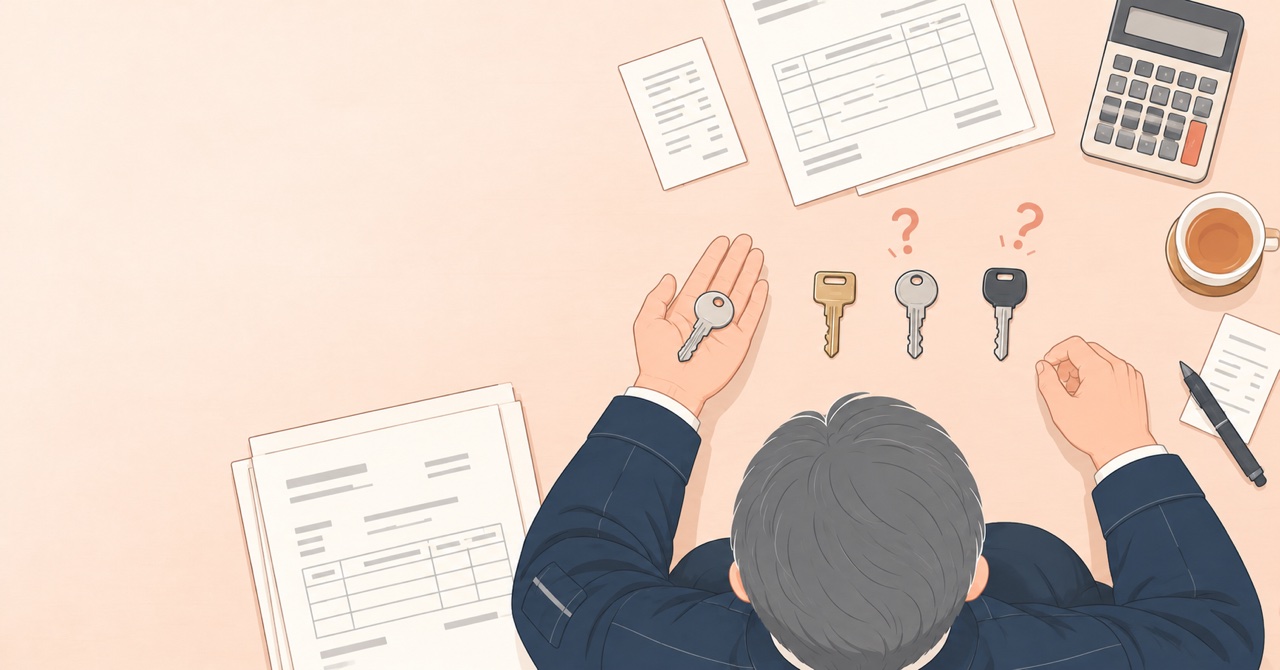
WordPressの管理画面は、多くの場合、ホームページのアドレスのうしろに「/wp-admin/」をつけると開く。
IDとパスワードを渡されているなら、一度入ってみる。
入れたら、左のメニューの「ユーザー」を開いて、「権限グループ」が「管理者」になっている人を見る。
制作会社の人しか管理者がいないなら、そこも書き留めておく。
気をつけたいのは、WordPressに入れるだけでは引き継げないこと。
ドメインの管理画面とサーバーの管理画面は、それぞれ別のIDとパスワード。
PHPの切り替えや、サイトまるごとのバックアップは、サーバーの管理画面でしかできないことが多い。
WordPressのパスワードだけ手元にある状態は、家の鍵はあるのに、土地の権利書がない状態に近いんです。
4つを1枚に書き出す
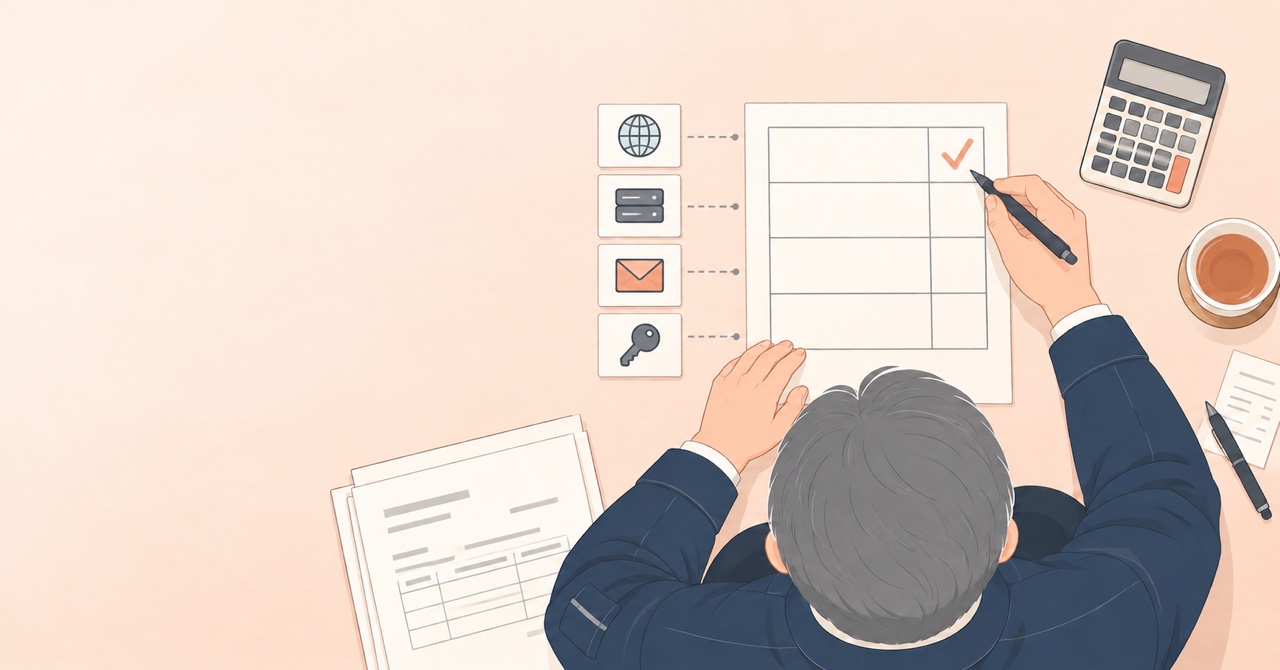
調べたことは、1枚の表にまとめておく。
確かめるもの | 分かったこと | 名義 | 期限・支払い | 自分で入れるか |
|---|---|---|---|---|
ドメイン | ドメイン名・登録している会社 | 自社/制作会社/不明 | 有効期限 | 入れる/入れない |
サーバー | サーバー会社の名前 | 自社/制作会社/不明 | 更新月・誰が払っているか | 入れる/入れない |
メール | 受信サーバーの名前 | — | サーバーと同じか、別か | — |
ログイン | 管理者のユーザー | 自社の人/制作会社の人 | — | 入れる/入れない |
「不明」と「入れない」が残った欄が、次に聞く所。
制作会社にもう一度連絡するときは、この欄だけを聞けばいいので、お願いが短くなる。
制作会社に修正をお願いするときの伝え方は、ホームページの修正をしてくれないとき、最初に渡すものにまとめています。
作った会社ではなく、社内の担当者が辞めたときに確かめるものは、「ホームページの担当者が退職した会社で、最初に確かめること」で並べています。
連絡が取れないときに迷いやすいQ&A

パスワードを、こちらで勝手に変えてもいい?
自社の名義の契約なら、契約先の会社に契約者として問い合わせられる。
制作会社の名義のものを、断りなく変えるのは避けておくと安心ですね。
ドメインの期限が近いときは?
期限の前に、登録している会社に問い合わせて、更新の方法を相談する。
期限が切れたまま時間がたつと、そのドメインを他の人が取れる状態になることがあります。
いっそ作り直したほうが早い?
作り直すかどうかは、4つが分かってからで間に合う。
4つがそろえば、今のサイトを直して使い続けられることも多いんです。
4つの持ち主がそろえば、たいていは「直して続ける」側の話になります。
4つのうち、どうしても分からない欄が残ったら、お問い合わせから相談してください。
どこに何があるかを、一緒に確かめます。