Wixで予約ボタンを置く場所|押されるのはどこか
Wixで予約ボタンを置く4手順と、リンク先3つの選び方。置いたボタンが押される3か所と、「今すぐ予約」が料金の欄へ動いていた実例、編集画面でリンク先を確かめる手順まで。
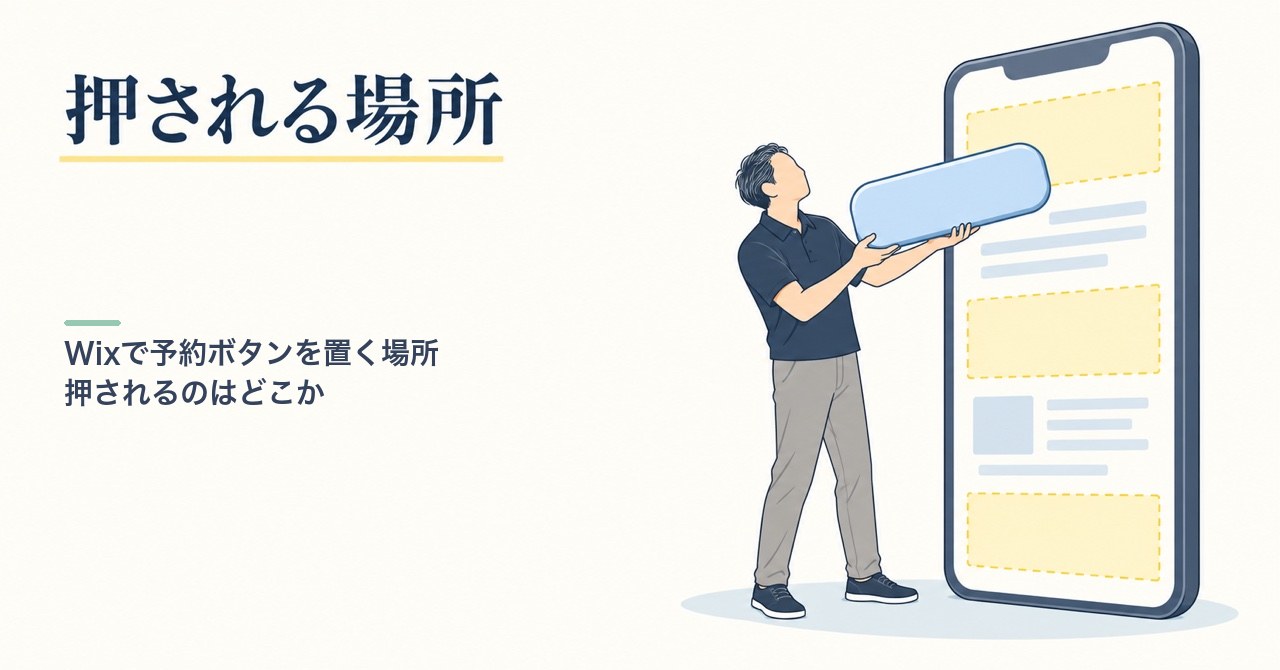
Wixで予約ボタンを置いた。
プレビューで見ると、最初の画面にちゃんとある。
色も目立つし、文字は「今すぐ予約」。
それなのに、予約の通知が鳴らない。
自分のボタンを、お客さんと同じスマホで最後に押したのはいつでしょうか?
この記事は、Wixでお店や教室のホームページを運営している方に向けて書きました。
前半は、Wixで予約ボタンを置く手順とリンク先の選び方。
後半は、置いたボタンが押される場所と、押しても予約に着かない止まり方。
ぼくは4週間ほどで90件、お店や教室のホームページを実際にスマホで押してきたので、その記録から書きます。
Wixの予約ボタンは、パーツを追加から4手順で置ける
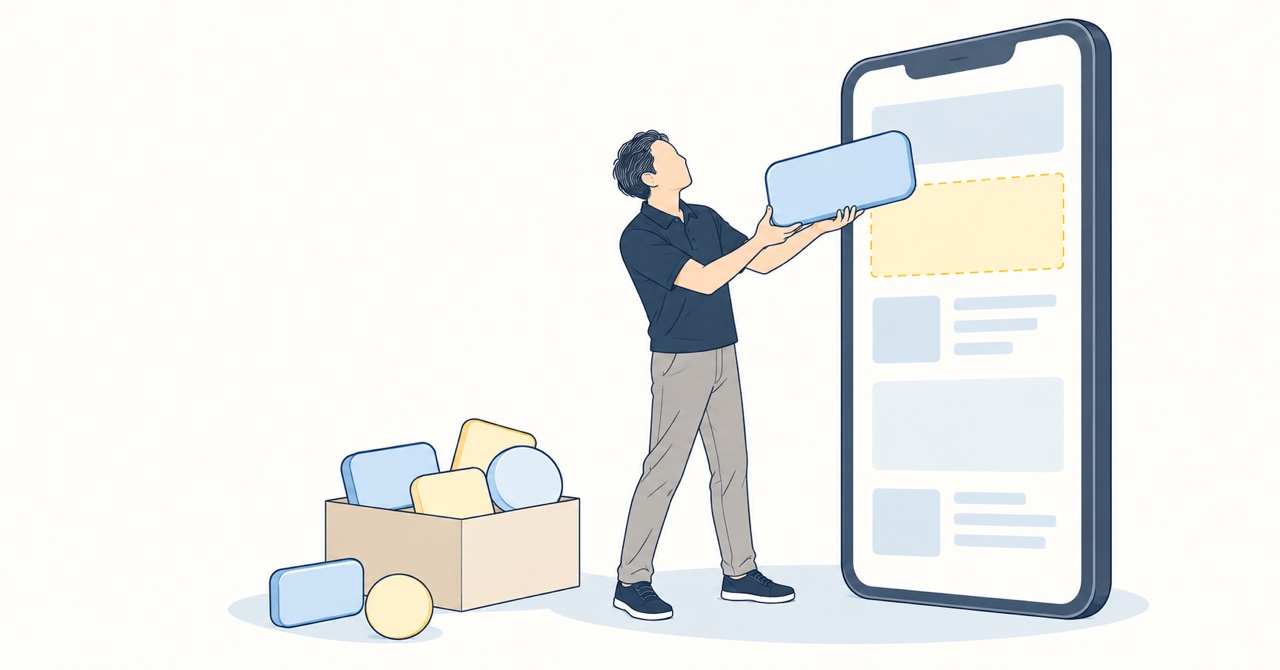
Wixの予約機能(Wixブッキング)でサービスを作ってあれば、ボタンを置くのは次の4手順。
- エディタの左側の「パーツを追加」を押す
- 「ボタン」を押す
- 「おすすめボタン」か「テキスト・アイコンボタン」を選んで、ページに置く
- 「テキスト・アイコンの変更」を押して、ボタンの文字とリンク先を決める
画面の名前は、Wixの更新で変わることがあります。
見当たらないときは、「パーツを追加」の中を「ボタン」で探してみてくださいね。
予約の受け方そのもの(Wixブッキングにするか、外部の予約サービスにするか)がまだ決まっていないなら、先にWixで予約・問い合わせを受けるホームページの作り方で全体を見ておくと、ボタンの行き先で迷わずに済みます。
リンク先は3つ。メニューの数で選ぶ
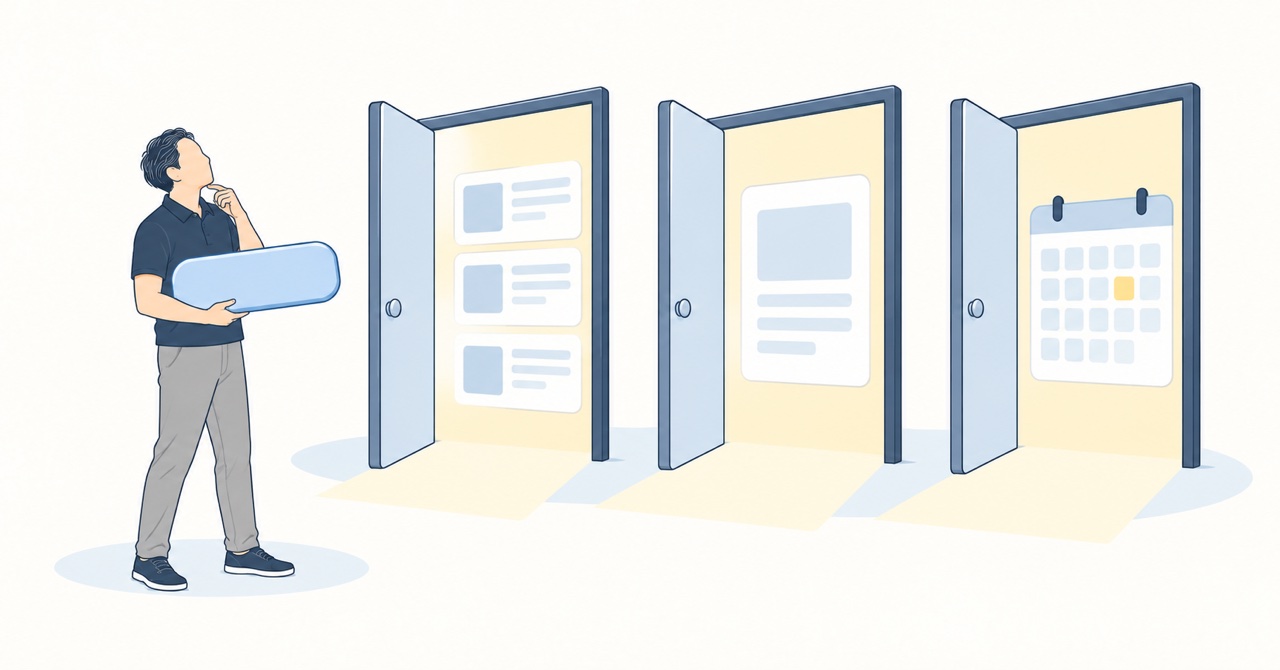
Wixブッキングにつなぐボタンのリンク先は、次の3つ。
リンク先 | 向いているお店 | 押した人が見る画面 |
|---|---|---|
サービスリスト | メニューが3つ以上ある | メニューの一覧 |
特定のサービスページ | 体験・初回など、まず1つを予約してほしい | そのサービスの説明と予約 |
ブッキングカレンダー | メニューが1つ、または日時で選ぶ人が多い | 空いている日時 |
迷ったら、ボタンの文字とリンク先をそろえる。
「体験を予約する」なら体験のページへ。
「空き状況を見る」ならカレンダーへ。
文字と行き先がずれると、押した人は「あれ?」となります。
ホットペッパーなど外部の予約サービスを使っているなら、ボタンのリンクを「ウェブアドレス」にして、予約ページのアドレスを貼る形。
貼るのは予約サービスのトップではなく、自分のお店のページのアドレスにしてくださいね。
押されるのは、読み終えた場所の真下
置き方は、Wixの公式ヘルプにも書いてあります。
書いていないのは、どこに置くか。
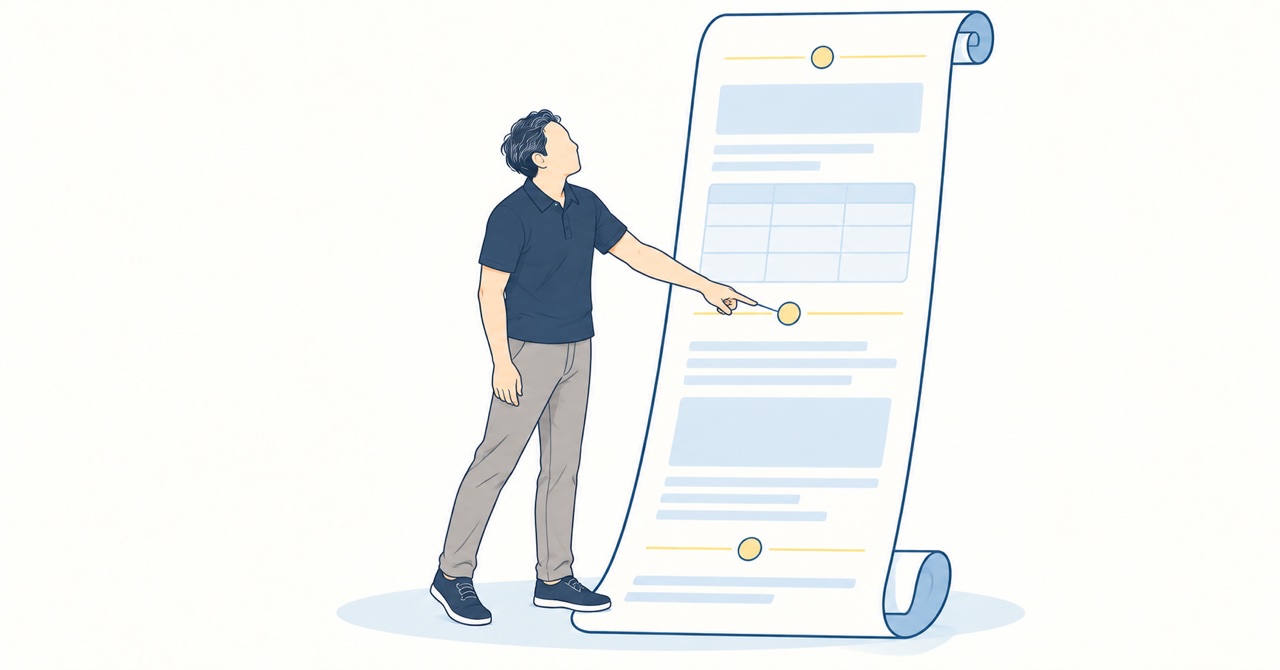
お客さんの順番でページを押していくと、「予約しよう」と思う瞬間は3回。
- 開いた瞬間(何のお店か分かって、すぐ予約したい人)
- 料金やメニューを読み終えたとき
- ページの一番下まで読んで、最後に決めるとき
置く場所も、この3か所。
最初の画面に1つ
スマホで開いて、指を動かす前に見える範囲。
Wixはパソコンとスマホで配置がずれることがあるので、スマホの表示(モバイルエディタ)でも見てくださいね。
料金・メニューの真下に1つ
ここが、一番抜けやすい場所。
料金を読んで「ここにしよう」と思った人の指は、料金の表のすぐ下にあります。
そこにボタンが無いと、予約の入口を探して上へ戻ることになる。
ぼくの記録でも、予約のボタンがトップの一番下に1つだけ、料金のページには1つも無い、というサイトがあったんです。
ページの一番下に1つ
最後まで読んだ人は、決めかけている人。
ここで「上に戻って探す」をさせない。
1か所に置くボタンは1つ。
同じ場所に予約ボタンが3つ並ぶと、どれを押せばいいかで迷います。
「今すぐ予約」が、料金の欄へ動いていた
ボタンは置けた。
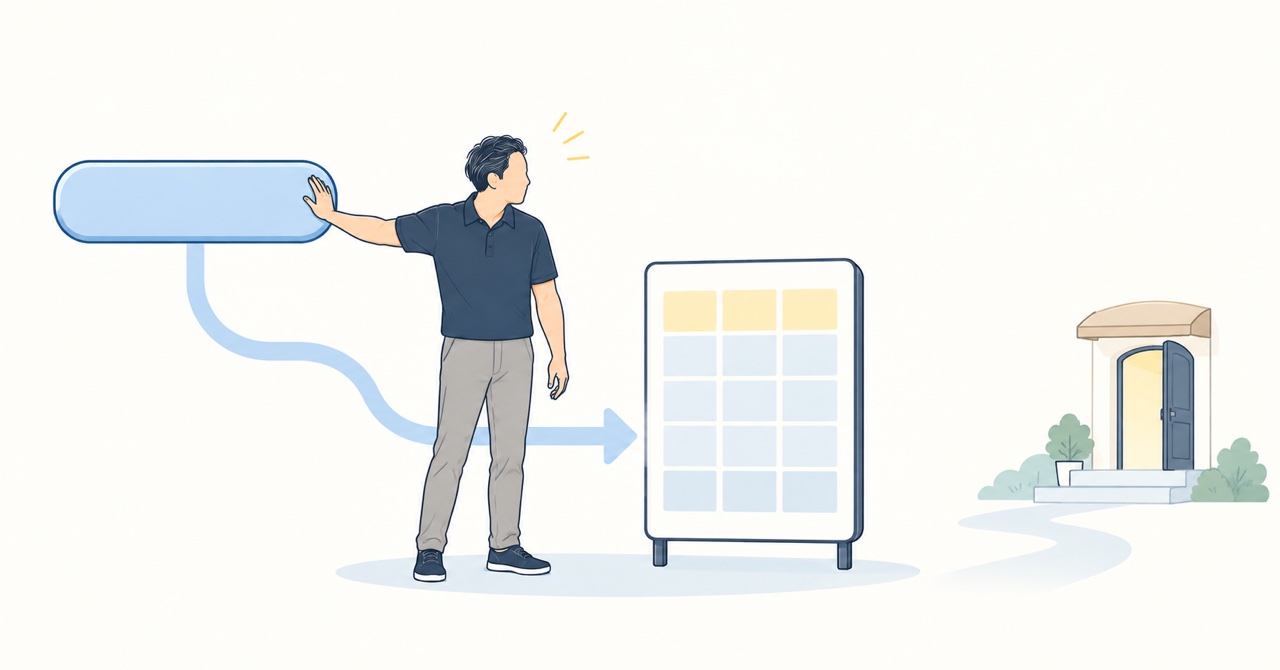
でも、押した先が予約の画面じゃない。
これも、ぼくの記録に何度か出てきた止まり方。
ボタンや写真を押した先が、書いてある行き先と違ったサイトは、90件のうち5件あったんです。
女性専用のフィットネスのWixのサイト
最初の画面の「今すぐ予約する」を押すと、予約の画面ではなく、同じページの料金の欄へ画面が動きました。
予約のボタンは、そこからさらに下の「ご予約」の欄。
ボタンのリンク先が、ページの中の位置(アンカー)になっていたんです。
料金を先に見てほしい、という考えだったのかもしれません。
でも、ボタンに「今すぐ予約」とあれば、押した人は予約の画面が開くと思う。
料金の表が出てきたら、もう一度、予約の入口を探すところから。
お店の側からは、この「探し直し」が見えません。
Wixのボタンのリンク先は、編集画面で1つずつ開いて見る
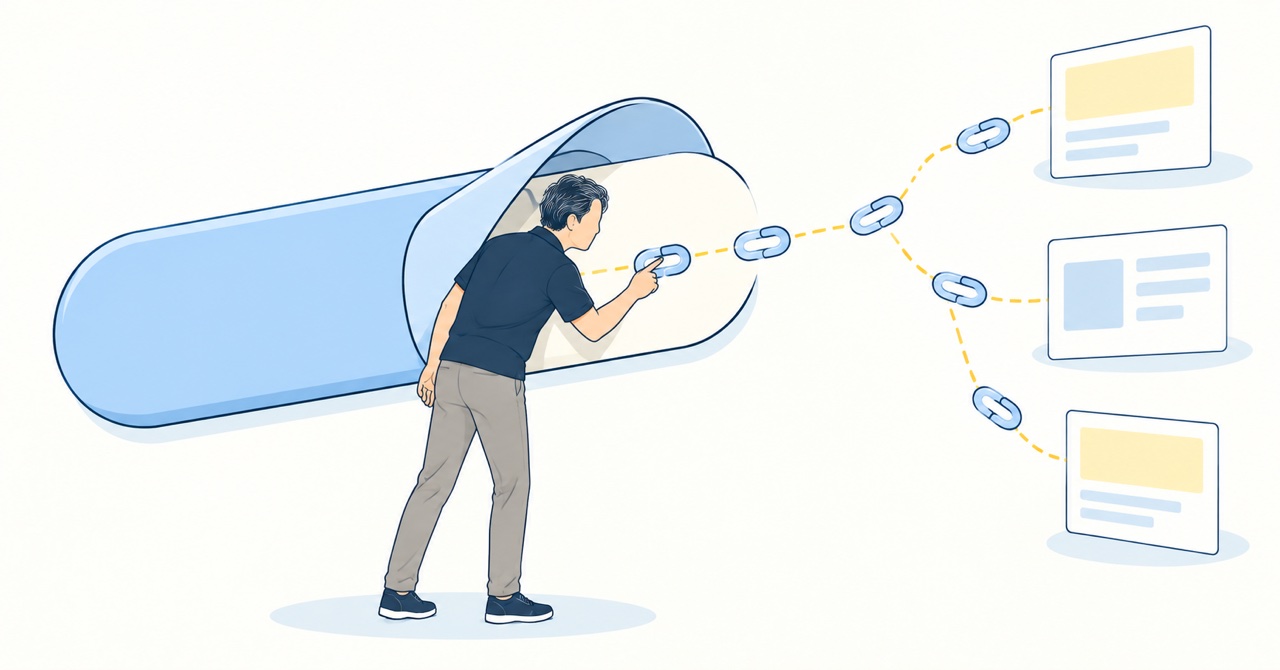
この止まり方は、公開したページを眺めているだけでは気づけません。
ボタンの見た目は、ちゃんと予約ボタンだから。
Wixの編集画面で見るのは、次の3つ。
- ボタンを1回押して、出てきたリンクのアイコン(鎖の形)を押す
- リンク先の種類を見る。ページの中の位置(アンカー)になっていたら、同じページの中で画面が動くだけ
- ボタンの文字と、リンク先が同じ行き先かを比べる
ボタンが3か所にあるなら、3つとも開きます。
ページを複製して作ったサイトは、前のページのリンク先がそのまま残ることもあるので、複製したページほど念入りに。
置いたあとに迷いやすい4つの問い
ボタンの色は何色がいい?
色より先に、場所と文字。
色は、ページの中で予約ボタンだけが使う色を1つ決めておくと、ほかのボタンと見分けやすくなります。
スマホの画面の下に、ずっと出しておいたほうがいい?
読み進めている間もボタンが見えるので、指を戻さずに済みます。
ただ、固定したボタンは編集画面で見落としやすい場所。
置いたら、リンク先が予約の画面か、電話なら番号の数字が合っているかを1回見てくださいね。
ボタンの文字は「予約する」と「今すぐ予約」のどちら?
どちらでも大丈夫。
大事なのは、押した先で文字どおりの画面が開くこと。
体験と通常のメニューを分けているなら、「体験を予約する」のように、何の予約かまで書くと迷いにくくなります。
Googleカレンダーと予定をそろえられる?
Wixの予約は、Googleカレンダーとつなげられます。
つなぎ方とスマホでの見え方は、WixでGoogleカレンダーを使う方法にまとめています。
予約ボタンのほかにも、予約の手前で止まりやすい場所は、自分で確かめられる形のチェックリストにしました。
無料のチェックリストを受け取る