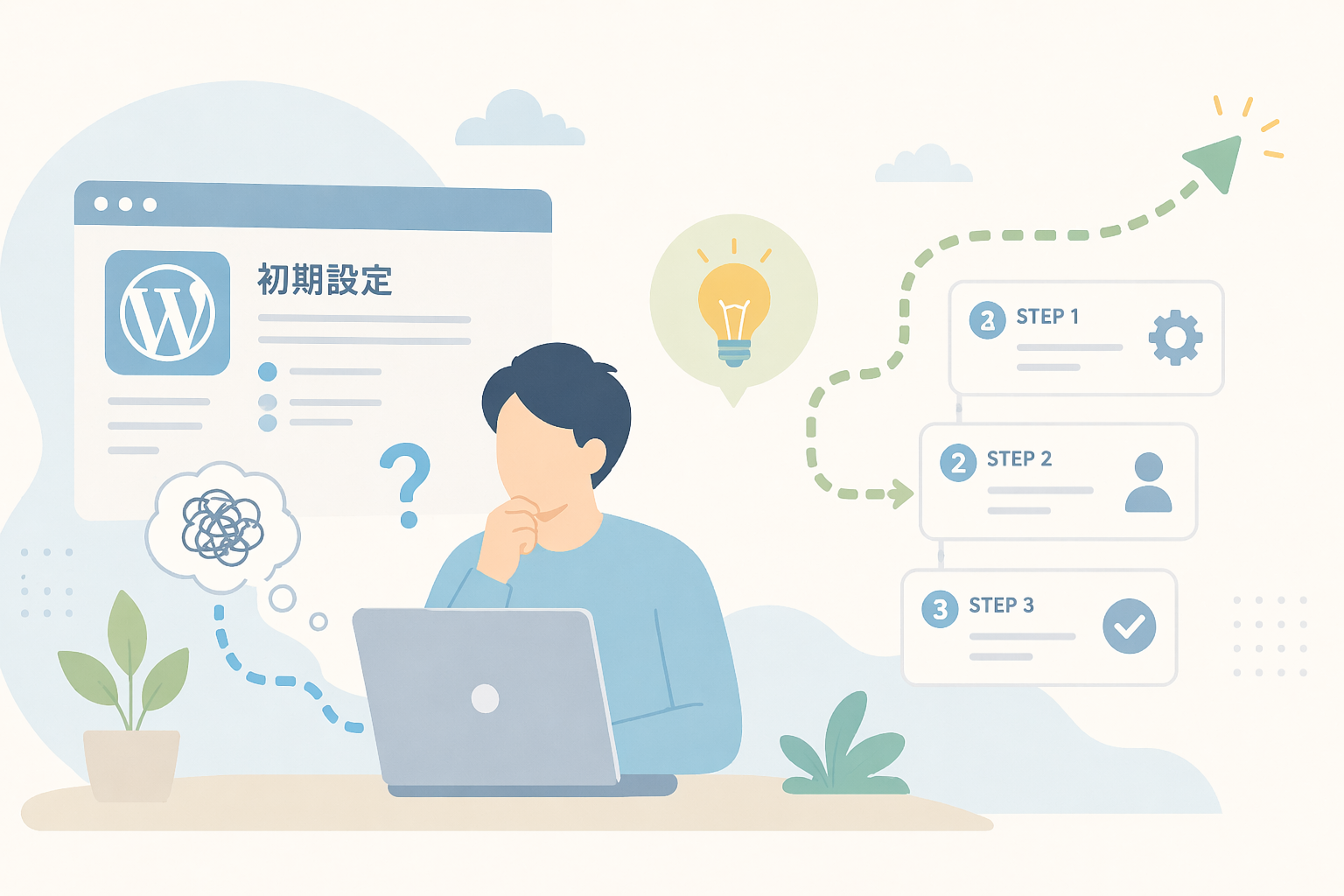
WordPressを始めようとしたのに、サーバー、ドメイン、SSL、テーマあたりで手が止まっていませんか?
「どれから触ればいいの?」
「ここで合ってるのかな?」
そんな感じで、管理画面と比較記事のタブだけが増えて、次に押すボタンを決められなくなることってありますよね。
わかります。
ぼくも最初の1回目は、そもそもサーバーが何なのかよくわからなくて、始めて数分でそっとページを閉じました。
2回目は数カ月後、別サービスでサイトを立ち上げたあとにWordPressへ戻ってきたんですが、今度はテーマがわからず、テキストだけのしょぼい画面を見てまた止まりました。
3回目でようやく、「全部わかってから進むんじゃなくて、順番で進めればいいんだ」とわかって、まともに形にできるようになりました。
この記事では、WordPress初期設定で止まる理由を、知識不足ではなく順番不足として整理します。
あわせて、どこから触れば止まりにくいのかを、やさしく並べます。
読んだあとには、
「全部を一気に理解しなくていいんだ」
と思えて、公開までの順番が少し見えるはずです。
今どこで止まっているかを整理したい人向けに、サイト改善診断で現在地を見ながら次の一手を返す入口も置いておきます。
今の悩み、1人で抱えなくて大丈夫です。
もし今、何から直せばいいか分からず止まっているなら、
まずは無料チェックリストで、自分のサイトの止まりどころを確認してみてください。
料金、実績、問い合わせ後の流れ、ボタン前の説明など、読者が止まりやすい場所を9項目で確認できます。
\ 自分のサイトを見ながら確認できます /
止まるのは知識不足じゃなく順番不足
WordPress初期設定で止まる人は少なくないです。
でも、それって「向いてない」からではないんですよね。
多くの場合は、知識が足りないというより、最初に何を見て、何を後回しにするかの順番がないだけだったりします。
サーバー、ドメイン、SSL、テーマが一気に来ると、どれも重要に見えるんですよね。
設定画面を開いたままスクロールだけして、結局いったん閉じてしまう。そんな止まり方になりやすいです。
ぼく自身、1回目はサーバーの時点で意味がつかめず、2回目はテーマの時点で見た目が整わないまま止まりました。
だから今は、この状態を「難しい問題」じゃなくて「並び替えで軽くなる問題」だと思っています。
WordPress初期設定で止まりやすい場所
まず、止まりやすい場所をはっきりさせます。
- サーバー
- ドメイン
- SSL
- テーマ
この4つが一気に並ぶと、
「全部決めてからじゃないと進めない気がする」
と感じやすいです。
でも実際は、全部を同じ重さで考えなくて大丈夫です。
先に決めるものと、あとで整えるものがあります。
たとえば、サーバー比較で止まっているなら、どんな基準で選べばよいかだけ理解できると判断しやすいです。
【初心者向け】後悔しないWordPressサーバー選び|おすすめ5社を比較解説 を先に読んでもらえれば、迷い方の正体が見えやすくなります。

ひとことで言うと、最初にやる順番はこれ
WordPressの初期設定は、ざっくりこの順番で進めると止まりにくいです。
- サーバーを決める
- ドメインを取る
- SSLを有効化する
- WordPressを入れる
- テーマを入れる
- 最低限の初期設定を整える
まずはこれで十分です。
完璧な理解は、あとからで大丈夫なんですよね。
ポイントは、
「先に土台を作る」→「見た目を整える」→「必要な設定を足す」
という流れにすることです。
ここが土台です。
順番が見えるだけで、だいぶ進みやすくなります。
【10分でできる】WordPressの始め方を初心者向けに徹底解説

それぞれで止まりやすい理由
各設定場面で悩み、止まる理由はだいたい以下のパターン。
サーバーで迷う理由
サーバーは、初期設定の入口です。
でも、比較項目が多くて止まりやすい場所でもあります。
速度、容量、料金、使いやすさ。
見るものが増えるほど、比較表を開き直しては閉じて、また別の記事を開く流れになりやすいんですよね。
この段階では、「一番すごいもの」を探すより、自分の目的に合うかを見たほうが進みます。
ぼくも最初の挫折はここでした。
「サーバーって何をしてくれるものなんだろう」
で止まって、説明を読んでも頭に入らず、数分で画面を閉じたんですよね。
もしここで重くなっているなら、
初心者向けサーバーの選び方を先に見て、比較の軸をそろえるのがおすすめです。
ドメインで迷う理由
ドメインは、ただ名前を決める作業ではありません。
サイトの住所になるので、あとから変えると手間も影響も大きいです。
だから、ここで手が止まりやすいんですよね。
「あとで変えられるの?」
「短いほうがいいの?」
「サイト名を入れたほうがいいの?」
こんな疑問が出るのは自然です。
ぼく自身、あとからサイト名を変えたので、今はサイト名とドメインが一致していません。
運営できなくなるほどではないです。
でも、最初にもう少し先を見て決めておけばよかったな、とは思っています。
だから大事なのは、今の気分だけで決めることではなく、この先どんな発信をしていきたいかまで少し見て決めることです。
たとえば、最初はこのくらいを意識すると決めやすいです。
今のサービス名に縛りすぎない 後戻りしにくいからこそ、雑には決めない。
でも、完璧な名前を探し続けて止まらないことも大事です。
- 今後の発信テーマとズレすぎない
- 読みにくすぎない
- 打ちにくすぎない
- 変な記号を入れすぎない
- 今のサービス名に縛りすぎない
後戻りしにくいからこそ、雑には決めない。
でも、完璧な名前を探し続けて止まらないことも大事です。

SSLで止まる理由
SSLは、通信を安全にする設定です。
でも、言葉だけ見ると急にむずかしく見えます。
実際には、最近の環境では自動で有効化されることも多いです。
なので、
「なんだか難しそう」=「自分で全部やる必要がある」
ではありません。
ここ、安心してほしいです。
表示された項目名だけ見て指が止まるのは、かなり普通です。
テーマで止まる理由
テーマは、見た目と土台の両方に関わります。
だから、ここで止まる人も多いです。
おしゃれさ、操作性、表示速度。
気になることが多すぎるんですよね。
でも、最初から完璧なテーマを選ばなくて大丈夫です。
まずは「ページ編集を始められる状態」にすることが先です。
ぼくも2回目はここで止まりました。
別サービスでいちおうサイトを立ち上げたあとだったので、今度はいけると思ったんですが、テーマがわからず、テキストだけの心細い画面を見ながら手が止まりました。
あとで整えられます。
今は進むほうが大事です。
ここだけ見れば進めるチェックリスト
止まったときは、次の3つに分けると整理しやすいです。
まだ決めていないもの
- サーバー
- ドメイン
- テーマ
いま触るべきもの
- 申し込み済みなら次の設定
- SSLの有効化
- WordPressのインストール
後回しでいいもの
- 細かいデザイン調整
- プラグインの入れすぎ
- 完璧なサイト設計
このくらいで十分です。
全部を一日で終わらせる必要はありません。
「今の自分はどこまで進んでいて、次に何を触るのか」
これが見えれば、止まりにくくなります。
初期設定のあとに止まりやすい人へ
ここもよくあります。
設定までは進んだのに、今度は更新が止まるパターンです。
原因は、やる気より作り始めの重さ だったりします。
ページを作る前に、完璧な構成や正解を探しすぎると、タイトルだけ入れた下書き画面を開いたまま、別タブで調べ始めてそのまま終わりやすいんですよね。
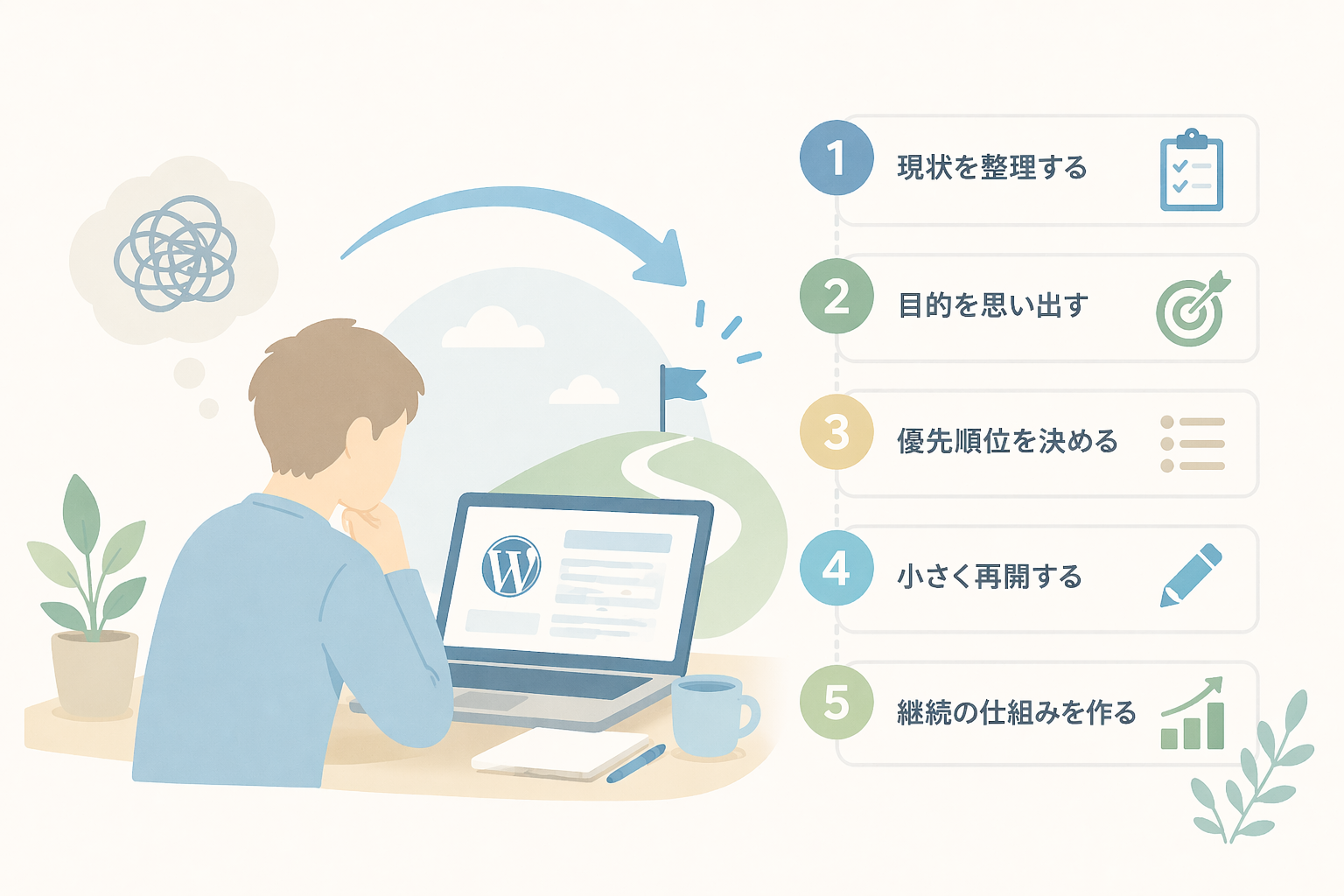
そんなときは、初期設定と同じで順番を見直すのが近道です。
もし「設定が終わったあと、結局また止まりそう」と感じるなら、挫折したサイトを再開するときの順番 を先に見ると、再始動の流れがつかみやすいです。
さらに、更新の止まり方まで気になるなら、【文章が書けなくても平気!】AI生成Geminiでブログ作成速度が劇的に変わるもつながります。
AIは全部をやってくれるものではないですが、書き出しの重さを軽くする補助輪にはなります。

まとめ
WordPress初期設定で止まるのは、知識不足というより順番不足です。
だから、
「自分は向いていないのかも」
と責めなくて大丈夫です。
止まりやすい場所を知って、次に触る項目を1つに絞れば進めます。
まずは全部を理解しようとせず、今どこで止まっているかを見て、次の1つだけ触る。
それで十分です。
もし今の位置がまだあいまいなら、
サイト改善診断で現在地を整理して、次に何を優先すればいいかを受け取ってください。
そのあとで、必要な記事を1本ずつ読めば大丈夫です。
WordPress初期設定で止まるのは、知識不足ではなく順番不足です。
まずはサイト改善診断で現在地を整理して、次の一手を受け取ってください。
もし今、何から直せばいいか分からず止まっているなら、
まずは無料チェックリストで、自分のサイトの止まりどころを確認してみてください。
料金、実績、問い合わせ後の流れ、ボタン前の説明など、読者が止まりやすい場所を9項目で確認できます。
\ 自分のサイトを見ながら確認できます /
そこから、必要なら 【初心者向け】後悔しないWordPressサーバー選び|おすすめ5社を比較解説 や 挫折したブログを再開するときの順番(内部リンク候補) に進むと、止まりにくいですよ!


コメント